

- Tweet

- トップへ
こんちくわ。
週末に飲み会が連チャンして若干飲みすぎ疲れ気味のconchikuwaです。最近若くないなと実感ばかりしております(^^ゞ
Evernote関連のアプリはいろいろと便利なものがありますが、またまたこれまた便利、良さげなアプリ「EverWebClipper」が登場しました。早速DLしてみたので、ご紹介いたします。
 EverWebClipper for Evernote – EvernoteへWebクリップする最も簡単な方法。 3.1.3
価格: ¥250 (サイズ: 4.9 MB)
カテゴリ: 仕事効率化
※ 価格は掲載時のモノです。
「EverWebClipper」はこのアプリ自体で何かするのではなくSafariのブックマークレットを使用して、見ているページをEvernoteにクリップする流れになります。
ちなみにブックマークレットとは、
ブックマークレット (Bookmarklet) とはJavaScriptで記述された小さなプログラムである。たいていの場合、ウェブブラウザのブックマークに登録して利用することからこの名称となった。 登録したブックマークをクリックして使用する。
ブックマークレットを用いると、ウェブサイトを閲覧する際の補助として役立つ。特に携帯情報端末 (PDA) や携帯電話に搭載されたブラウザでは足りない機能をブックマークレットによって補うことが可能となる。
てな感じで、便利な機能です。私はiphoneだけでなくMac、PCでもブックマークレットを使ってブログを書いております!
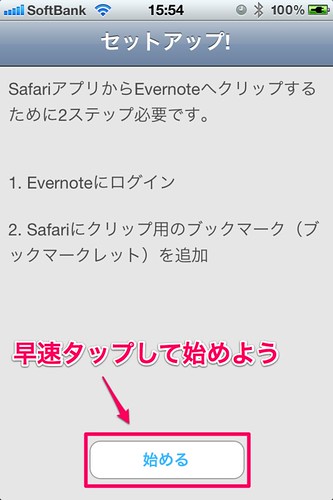
アプリを立ち上げると↓ページが表示され、簡単な設定方法の説明が記載されています。軽く読んだら早速「始める」をタップ!
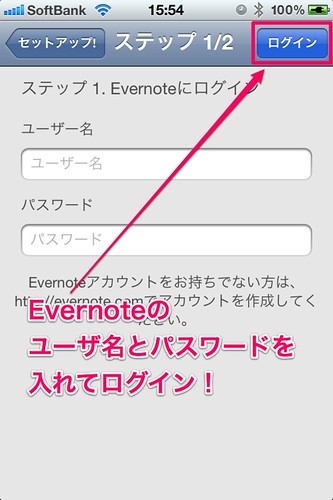
Evernoteのユーザ名とパスワードの入力画面が表示されるので、入力したら右上のログインをタップ!
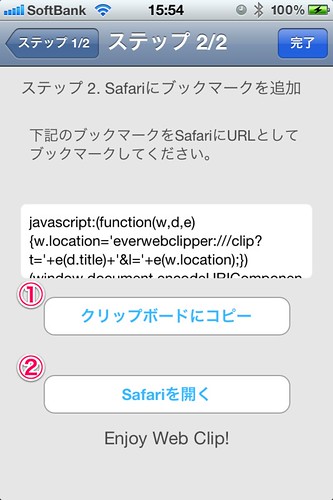
Sfariのブックマークレットが表示されるので、「クリップボードにコピー」をタップしてから「Safariを開く」をタップします。
「EverWebClipper」の説明ページが表示されるので、とりあえずこのページをブックマークします。
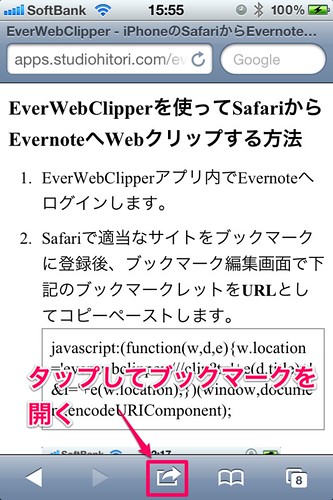
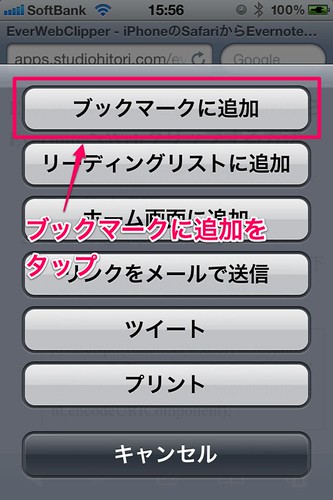
「ブックマークに追加」をタップ。
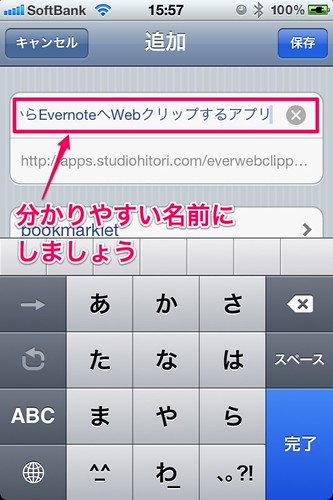
ブックマークの名称をなんでもいいですが、このページのタイトルを後ろから消していって、
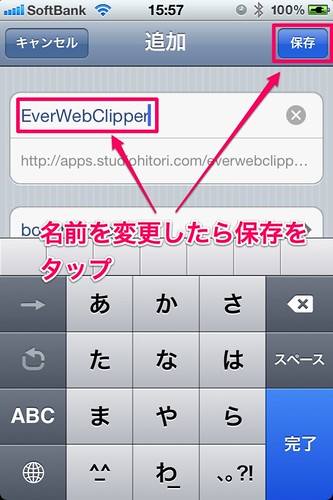
「EverWebClipper」だけ残せば、分かりやすいと思います。ブックマークレットは編集できないので、一旦このまま保存しちゃいます。
再度「EverWebClipper」を編集して、
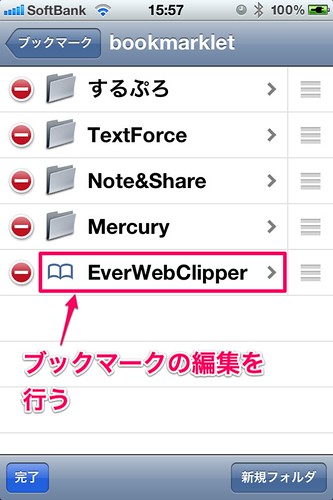
アドレス部分に先ほどコピーしておいたブックマークレットをペーストします。

ペーストできたら「完了」をタップして、これで準備O.Kです。

「EverWebClipper」を立ち上げて左上の「i」マークをタップすると設定画面が表示されます。
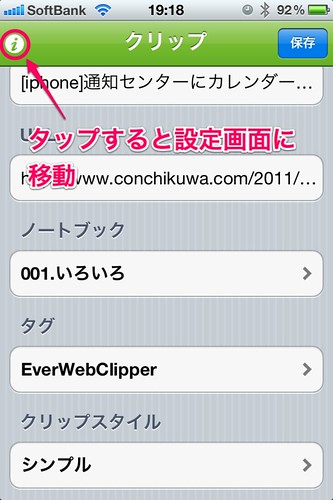
設定画面ではデフォルトのノートブックやタグを設定でき、また自動クリップをオンにするとSafariでブックマークレットを起動したら、そのままEvernoteに転送されるようになります。
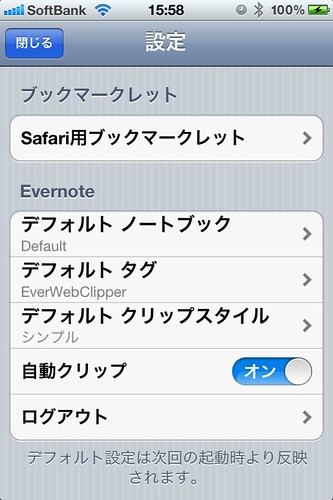
クリップされるスタイルは、シンプル、スタイル付き、URLのみの3種類から選択できます。

実際にやってみると、まずSafariでEvernoteに転送したいページを開いた状態でブックマークレットを開きます。
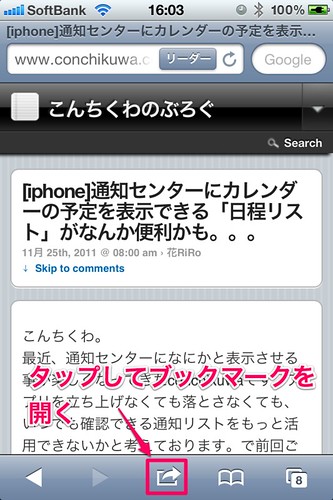
ブックマークレットの「EverWebClipper」を選択すると、
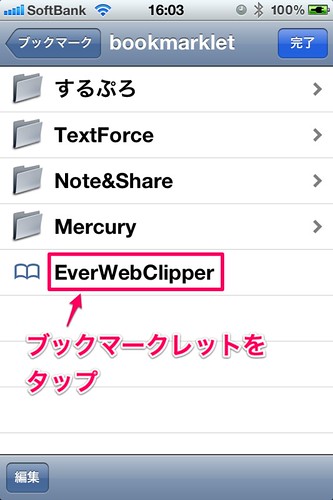
「EverWebClipper」が自動的に立ち上がり、そのままEvernoteに転送されます。
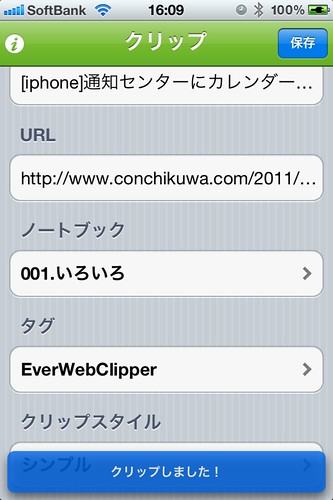
クリップのスタイルにシンプルを選択すると↓な感じでEvernoteに転送されます。
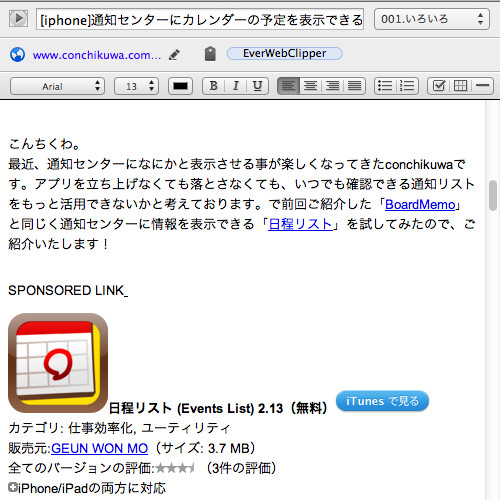
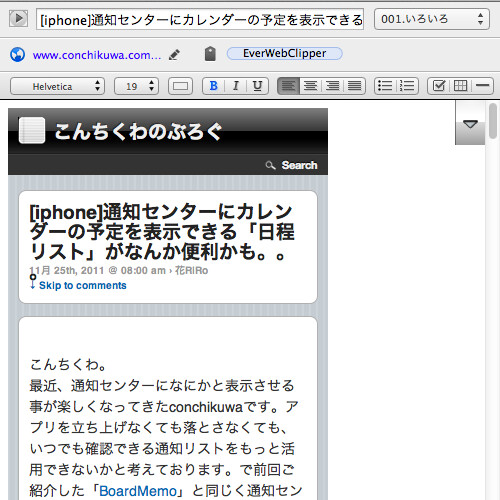
スタイル付きは↓
URLのみは↓
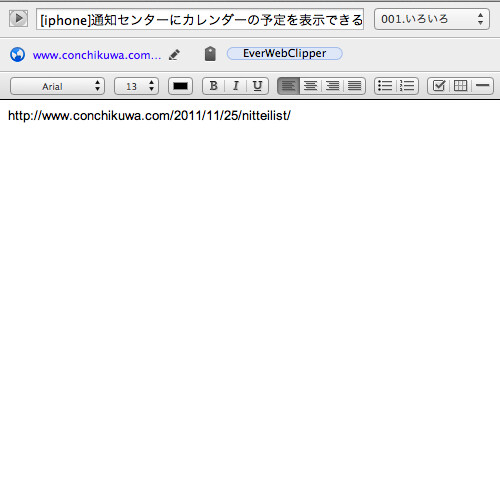
記事の内容をクリップしたい時は”シンプル”、デザインをクリップしたい時は”スタイル付き”、後でPCで確認する場合は”URLのみ”を選択すればいいですね。
いかがでしょうか。ブックマークレットを起動するだけで、いつでもどこでもEvernoteに転送できてなかなか便利ではと思います。アプリの価格も安いのでエバーノーター必須のアプリでは。
私もこれでもっともっと生粋のエバーノーターになれるようメモメモしていきます!!
ではでは。。。
EverWebClipper for Evernote – EvernoteへWebクリップする最も簡単な方法。 3.1.3価格: ¥250 (サイズ: 4.9 MB)
カテゴリ: 仕事効率化
※ 価格は掲載時のモノです。







コンチクワブログのRSS & ソーシャルページ