6月
27
2011

Feedburnerを使って、RSSフィードをevernoteに投稿して自動でライフログを貯める方法(*^^*)

【この記事の所要時間: 647秒】

こんにちは、花RiRoです。いつもありがとうございます。
最近、Evernoteにライフログを貯めるのが楽しくなっている日々でございます(^^♪
自分が日ごろどんな事をして、どんな事を考えているかを貯めると、その時はあまり気にならなくても後で気付きになる事があります。ただ根っからの面倒臭がり屋なので、面倒な事は長続きしませんし、出来るだけ自動で楽チンに貯めていけるようにしております。
今回は私みたいな面倒臭がり屋だけど、ライフログを貯めて、後で振り返りたい人にピッタリな方法のご紹介です(*^^*)

SPONSORED LINK

私はライフログを貯めるのにRSSフィードを利用しています。

一応(^^♪

RSSフィードとは

サイト内の各コンテンツの見出しや概要などを簡潔にまとめた情報ファイルのことを「RSSフィード」と言います。この「RSSフィード」を読むのに必要なのが、「RSSリーダー」です。
RSSリーダーにお気に入りサイトのRSSフィードを登録しておくと、いちいちサイトにアクセスすることなく、更新された情報を自動的に収集することができます。複数のサイトの最新情報をまとめて確認できるので、チェックしたいサイトがたくさんある人には非常に便利です。

ただRSSフィードそのままをEvernoteに貯めこんでいく事は残念ながらできません。

そこでFeedburnerの登場です。

Feedburnerとは

分かりやすく解説してくれてるサイトさんがあったので、詳しくはそちらをご覧下さい。

[ブロガーがFeedBurnerを導入するメリット・デメリット : web memo.Ver.2]
http://128bit.blog41.fc2.com/blog-entry-213.html

FeedBurnerはGoogleが運営している無料サービスの一つで、利用しているBlogサービスやブログツールの代わりにRSSフィードを配信してくれるサービスです。各サービスで標準機能として出力されるRSSフィードなどを読み込み、加工した後に別のRSSフィードとして出力します。

簡単にいうとRSSフィードを管理するサービスなのですが、Feedburnerの素敵なところは、登録したRSSフィードをメルマガ配信してくれます。

メルマガ配信=メールを配信できるって事なので、このメールをEvernote用のメルアド(@m.evernote.com)に送ればEvernoteに登録できちゃいます(^^♪

では早速。。。

FeedburnerにRSSフィードを登録しよう

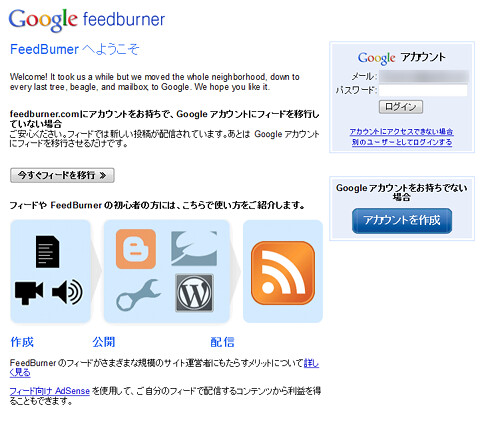
FeedburnerはGoogleのサービスなのでGoogleサービス(Gmeil等)を使用していてアカウントを持っていれば、すぐに利用できます。アカウントを持っていない方は無料ですので取得して下さい。
Feedburnerの管理画面にGoogleアカウントのメールアドレスとパスワードを入力します。
5864002644 35db6aa53f b Feedburnerを使って、RSSフィードをevernoteに投稿して自動でライフログを貯める方法(*^^*)

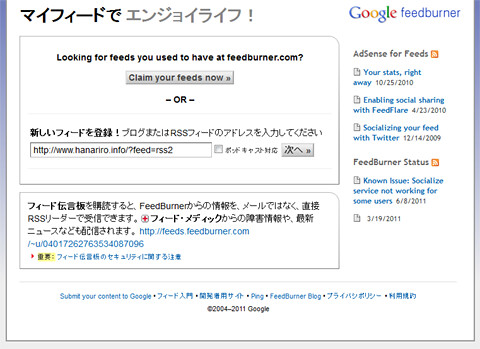
Evernoteに取り込みたいRSSフィードのURLを入力します。
5862826637 6b6409b824 b Feedburnerを使って、RSSフィードをevernoteに投稿して自動でライフログを貯める方法(*^^*)

入力するとRSSフィードのタイトルとFeedburnerのURLが表示されるので、「次へ」をクリック。
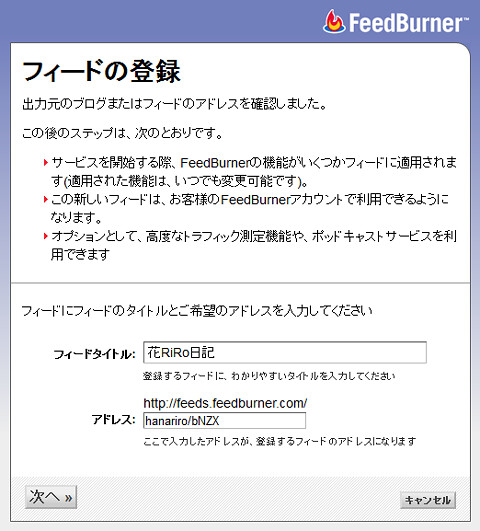
5863376948 c5282ce152 b Feedburnerを使って、RSSフィードをevernoteに投稿して自動でライフログを貯める方法(*^^*)

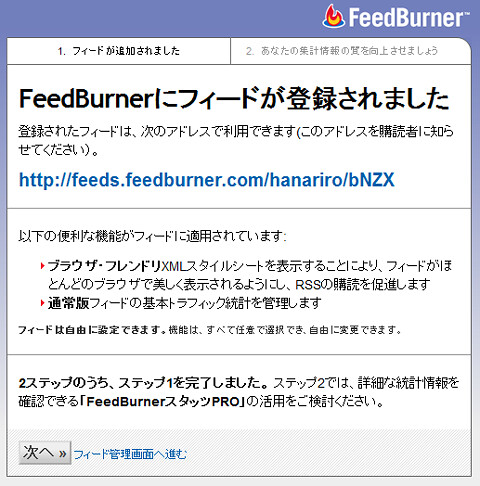
登録完了の画面になるので、そのまま「次へ」をクリック。
5862826717 9e39ce5def b Feedburnerを使って、RSSフィードをevernoteに投稿して自動でライフログを貯める方法(*^^*)

統計情報を活用する説明画面になるので、ここでもそのまま「次へ」をクリック。
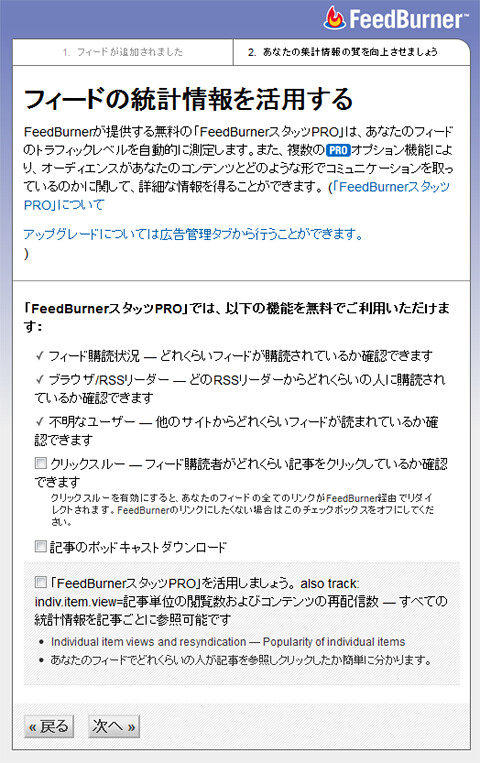
5863377078 1ac3112b71 b Feedburnerを使って、RSSフィードをevernoteに投稿して自動でライフログを貯める方法(*^^*)

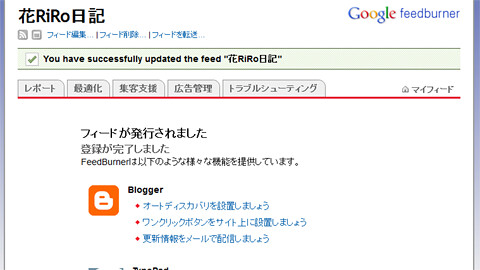
これで無事RSSフィードが登録されました。
5862826839 2d27a04db1 b Feedburnerを使って、RSSフィードをevernoteに投稿して自動でライフログを貯める方法(*^^*)

RSSフィードのメルマガ配信の準備

RSSフィードの登録が完了したので、つぎはメルマガ配信の準備をします。

画面上部のタブ「集客支援」をクリックします。
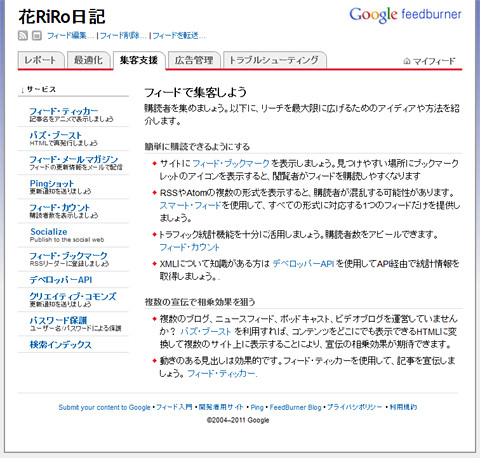
5862826887 81db770f12 b Feedburnerを使って、RSSフィードをevernoteに投稿して自動でライフログを貯める方法(*^^*)

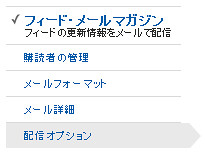
左ナビの「フィード・メールマガジン」をクリックしてメルマガ配信のサービスを有効にします。
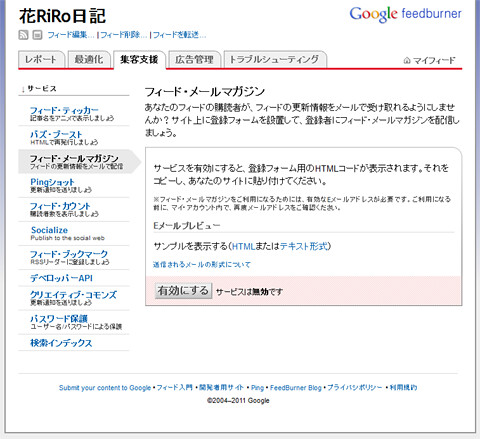
5862826931 4774150dc2 b Feedburnerを使って、RSSフィードをevernoteに投稿して自動でライフログを貯める方法(*^^*)

有効にすると「フィード・メールマガジン」のサブメニューが表示されるので、まずは「購読者の管理」をクリック。
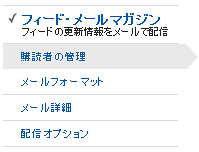
5863377222 4423cbb9e6 b Feedburnerを使って、RSSフィードをevernoteに投稿して自動でライフログを貯める方法(*^^*)

ページ中央下にあるリンクコードの中の、

http://feedburner.google.com/fb/a/mailverify?uri=xxxxxx/oqIx&loc=en_US

の箇所をコピーしてブラウザのアドレス欄に貼り付けてENTERボタンを押下します。
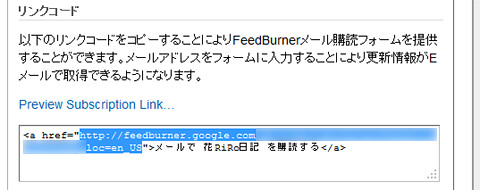
5873932276 aea04c85c0 b Feedburnerを使って、RSSフィードをevernoteに投稿して自動でライフログを貯める方法(*^^*)

するとメール購読のリクエスト画面が表示されるので、Evernote登録用のメルアドを入力して、表示されている画像の文字を入力して「メール購読を希望する」ボタンをクリック。
※私はEvernote登録用のメルアドはあんまりいろんな所に登録したくはないので、Gmail経由で登録するようにしています。
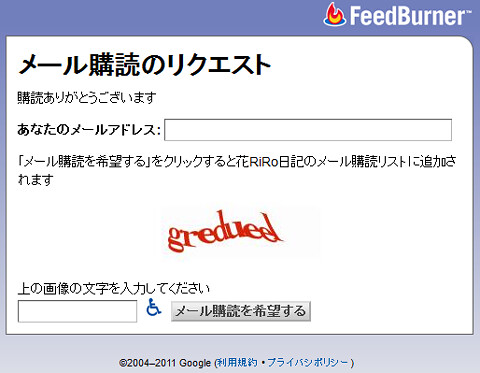
5862827007 fa7523070f b Feedburnerを使って、RSSフィードをevernoteに投稿して自動でライフログを貯める方法(*^^*)

メール購読のリクエスト受付画面が表示され、登録したメールアドレスにメールが届くのでメールチェックを行います。
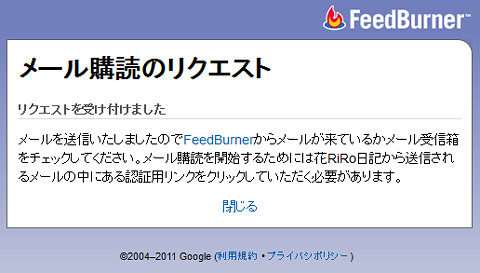
5863377328 c3315c8241 b Feedburnerを使って、RSSフィードをevernoteに投稿して自動でライフログを貯める方法(*^^*)

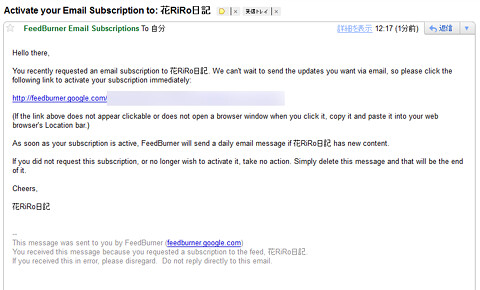
Feedburner Email~ というタイトルのメールが届くので開きます。

5863377354 8e19df0866 b Feedburnerを使って、RSSフィードをevernoteに投稿して自動でライフログを貯める方法(*^^*)

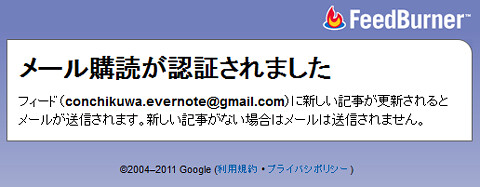
メールの本文にあるURLをクリックして認証処理を行います。
5863377400 4029682719 b Feedburnerを使って、RSSフィードをevernoteに投稿して自動でライフログを貯める方法(*^^*)

無事認証処理が終了しました!
5863377450 03c1dd4daa b Feedburnerを使って、RSSフィードをevernoteに投稿して自動でライフログを貯める方法(*^^*)

メールの配信設定を行う

メルマガ配信の準備が完了したらメールの内容、配信タイミング等の設定を行います。

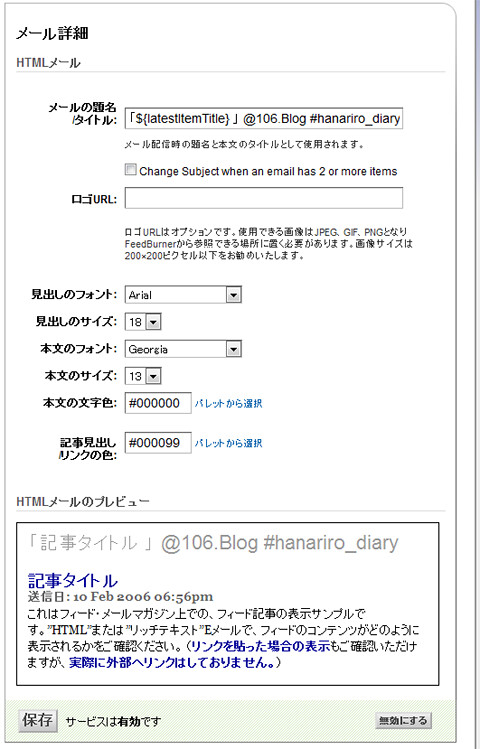
「メール詳細」でメールの内容を設定します。
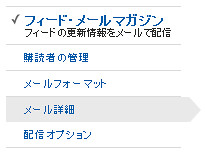
5862827147 091c34c1b3 b Feedburnerを使って、RSSフィードをevernoteに投稿して自動でライフログを貯める方法(*^^*)

メールのタイトルの内容や、フォントサイズや色を自分の好みで設定します。
${latestItemTitle}は予約語で記事のタイトルが挿入されます。他にもあると思うのですが、調べたのですが分かりませんでした。。。(^^ゞ
ここでメールのタイトルに@を付けてノートブック、#を付けてタグを指定する事ができます。
※設定できるノートブック、タグは既に存在しているものに限ります。
5862827205 b602e3baf2 b Feedburnerを使って、RSSフィードをevernoteに投稿して自動でライフログを貯める方法(*^^*)

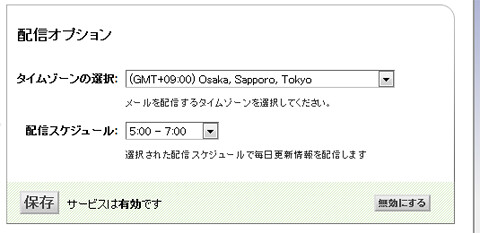
「配信オプション」でタイムゾーンと配信時間を設定します。
5863377536 bdd367209b b Feedburnerを使って、RSSフィードをevernoteに投稿して自動でライフログを貯める方法(*^^*)

タイムゾーンは「(GMT+09:00) Osaka, Sapporo, Tokyo」を指定、配信時間は好みで指定して下さい。
5862827235 eccddecc36 b Feedburnerを使って、RSSフィードをevernoteに投稿して自動でライフログを貯める方法(*^^*)

以上で終了です。
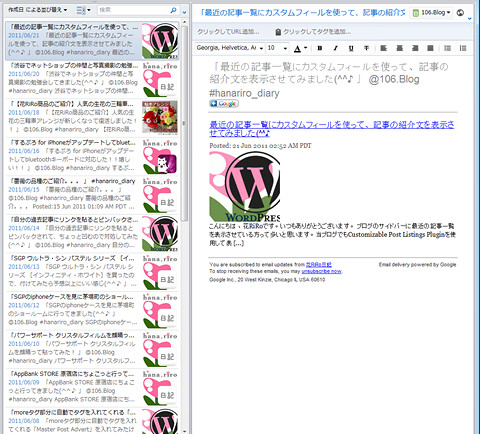
上手く設定できていると↓のようなフォーマットでevernoteにRSSフィードが登録されます!!
5863377656 bb82840dd0 b Feedburnerを使って、RSSフィードをevernoteに投稿して自動でライフログを貯める方法(*^^*)

いかがでしょうか。。。

ちょっと面倒ですが、一回設定すると後は自動でEvernoteにRSSフィードが投稿できるようになります。

ちなみに私は、

  • twitter
  • ブログ
  • 日刊ブログ
  • Foursquare
  • Flickr
  • Facebookのリンク、ノート
  • Runkeeper

等々、RSSフィードを配信しているサービスを登録しています。
先日のエントリーにも書きましたが、twitterはツイエバを利用して、evernoteに登録しているので内容は重複しますが、まあいいかなと。。。

ライフログはすぐには見返しませんが、いつか見るかなと思って、貯めていこうと思います。

一度設定してしまえば、手はかかりませんし(^^♪

面倒臭がり屋だけどライフログ貯めたいって方は是非是非お試し下さいませ(^^♪

では。。。

mzl.epnuxuqw.75x75 65 Feedburnerを使って、RSSフィードをevernoteに投稿して自動でライフログを貯める方法(*^^*)Evernote 4.0.4badge appstore sm Feedburnerを使って、RSSフィードをevernoteに投稿して自動でライフログを貯める方法(*^^*)
iPhone、iPod touch および iPad 互換 iOS 3.0 以降が必要
カテゴリ: 仕事効率化 価格: 無料
更新: 2011/06/11

mzl.xypxlasm.75x75 65 Feedburnerを使って、RSSフィードをevernoteに投稿して自動でライフログを貯める方法(*^^*)foursquare 3.2badge appstore sm Feedburnerを使って、RSSフィードをevernoteに投稿して自動でライフログを貯める方法(*^^*)
iPhone、iPod touch および iPad 互換 iOS 4.0 以降が必要
カテゴリ: ソーシャルネットワーキング 価格: 無料
更新: 2011/06/20

mzl.scozaenq.75x75 65 Feedburnerを使って、RSSフィードをevernoteに投稿して自動でライフログを貯める方法(*^^*)RunKeeper 2.4.6.0badge appstore sm Feedburnerを使って、RSSフィードをevernoteに投稿して自動でライフログを貯める方法(*^^*)
iPhone、iPod touch および iPad 互換 iOS 3.0 以降が必要
カテゴリ: ヘルスケア/フィットネス 価格: 無料
更新: 2011/04/28

mzl.ezsevtkt.75x75 65 Feedburnerを使って、RSSフィードをevernoteに投稿して自動でライフログを貯める方法(*^^*)SOICHA/j for Twitter 1.1.0badge appstore sm Feedburnerを使って、RSSフィードをevernoteに投稿して自動でライフログを貯める方法(*^^*)
iPhone、iPod touch および iPad 互換 iOS 3.0 以降が必要
カテゴリ: ソーシャルネットワーキング 価格: 無料
更新: 2011/06/14

関連記事

SPONSORED LINK


プロフィール

ネット専門の花屋を運営している@conchikuwaです。花屋だけどiphone、wordpress等々、華に関係な事ばかりエントリしています。兵庫県神戸市出身、千葉県市川市在住。楽しい事が大好き!詳しいプロフィールはこちら。

クラウドストレージボーナス

ここから登録するとクラウドストレージのボーナスがゲットできるよ!!
DropBox
+500MB ♪
SugarSync
+500MB ♪

人気の記事

FACEBOOK PAGE

Twitter

  • アーカイブ

    花RiRo関連リンク

    • インターネット宅配花屋さん花RiRo 私が運営しているネットショップの花屋です。プリザーブドフラワー中心に全国へお届けしております。
    • 花RiRoフォトログ 花RiRoのフォトブログです。お届けしているお花の画像や日々の写真、あと愛犬リロ君の写真をアップしております。
    • 花RiRo日記 花RiRoの店主がお花や日々の事を綴っている不定期更新のブログです。

    スポンサードリンク